




کاغذ پر du ایپ کا اپنا راستہ eSIM تک صرف پانچ ٹیپس کا ہے۔ حقیقت میں، زیادہ تر لوگ انہی میں سے کسی دو ٹیپس کے درمیان اٹک جاتے ہیں — اکثر UAE Pass والے مرحلے پر، یا اُس لمحے جب ایپ بغیر کسی پروگریس بار اور بغیر کوئی وجہ بتائے ایک منٹ کے لیے خاموش ہو جاتی ہے۔ اگر آپ کے ساتھ بھی یہی ہوا ہے، تو اس کا حل تقریباً کبھی "دوبارہ شروع کرو" نہیں ہوتا۔ عام طور پر ایک مختصر فہرست میں سے کوئی ایک مخصوص وجہ ہوتی ہے۔
نیچے du ایپ کے اندر کا بالکل درست ترتیب دی گئی ہے، ہر مرحلے پر UAE Pass اصل میں آپ سے کیا کروانا چاہتا ہے (یہ اسکرین پر کبھی نہیں بتایا جاتا)، اور چند گنی چنی وجوہات جن کی بنا پر ڈاؤن لوڈ اٹک جاتا ہے یا مکمل طور پر ناکام ہو جاتا ہے۔ ہم نے اسے du کی اپنی شائع شدہ ایکٹیویشن اسٹیپس اور سپورٹ فورمز و ایپ اسٹور ریویوز میں بار بار نظر آنے والے ناکامی کے پیٹرن — وہی تین چار وجوہات، بار بار — دونوں کے مقابلے میں جانچا ہے۔ نیچے دی گئی تصاویر du کے اصل انٹرفیس کا اسکرین شاٹ نہیں بلکہ ایک تعمیرِ نو ہیں؛ اس کی وجہ آگے ایک مختصر نوٹ میں دی گئی ہے۔
TL;DR — خلاصہ
- du ایپ کے اندر کا راستہ: ہوم اسکرین ← "Get More Done" کے نیچے View More یا آپ کے نمبر کے ساتھ تین ڈاٹس ← Manage your SIM ← نمبر منتخب کریں ← Convert to eSIM (یا "Activate eSIM on this device") ← UAE Pass سے تصدیق کریں ← انسٹالیشن کنفرم کریں۔
- شناخت کی جانچ UAE Pass کرتا ہے — فیس اسکین یا PIN، وہی جو آپ کسی بھی UAE سرکاری یا بینکنگ ایپ کے لیے استعمال کرتے ہیں۔ اگر آپ کی UAE Pass پروفائل کا نام du اکاؤنٹ کے نام سے بالکل نہیں ملتا، تو یہ مرحلہ خاموشی سے ناکام ہو جاتا ہے یا ایک عام سی خرابی دکھا دیتا ہے۔
- موجودہ فزیکل SIM کو ایپ کے ذریعے eSIM میں تبدیل کرنا مفت ہے۔ بالکل نئی eSIM لائن کی قیمت du کی شائع شدہ پرائسنگ کے مطابق AED 55 (پری پیڈ) یا AED 125 (پوسٹ پیڈ) جمع 5% VAT ہے — کمٹ کرنے سے پہلے ایپ کے اندر موجودہ رقم ضرور دیکھ لیں، کیونکہ کیریئر کی قیمتیں بدلتی رہتی ہیں۔
- اٹکنے کی تین سب سے عام وجوہات: UAE Pass اور du اکاؤنٹ کے نام کا نہ ملنا، کمزور یا کیپٹیو Wi-Fi کا ڈاؤن لوڈ بیچ میں روک دینا، اور ایسے ڈیوائس پر ایکٹیویٹ کرنے کی کوشش جو اصل میں eSIM سپورٹ ہی نہیں کرتا۔
- eSIM صرف ایک بار انسٹال ہوتا ہے۔ اگر آپ پروفائل کو فون سے ڈیلیٹ کر دیتے ہیں، تو اسے دوبارہ شامل کرنا آسان نہیں — آپ کو du سے نیا QR کوڈ چاہیے ہوگا۔ "دوبارہ آزمانے" کے لیے اسے ڈیلیٹ نہ کریں۔
اس گائیڈ میں کیا ہے
- شروع کرنے سے پہلے: وہ چیک لسٹ جو زیادہ تر ناکامی روکتی ہے
- مرحلہ 1 — UAE Pass تیار کریں
- مرحلہ 2 — du ایپ کے اندر بالکل درست ٹیپس
- مرحلہ 3 — UAE Pass تصدیق کے دوران کیا ہوتا ہے
- مرحلہ 4 — فون پر eSIM پروفائل انسٹال کرنا
- مسئلہ حل کرنا: ڈاؤن لوڈ کیوں اٹکتا ہے
- اس کی قیمت کیا ہے
- کیا آپ کا فون واقعی eSIM کے قابل ہے؟
- اکثر پوچھے جانے والے سوالات
شروع کرنے سے پہلے: وہ چیک لسٹ جو زیادہ تر ناکامی روکتی ہے
du ایپ کھولنے سے پہلے یہ چار چیزیں جانچ لیں۔ انہیں نظرانداز کرنا ہی سب سے بڑی وجہ ہے کہ عمل درمیان میں اٹک جاتا ہے — ہم یہ مسلسل ہوتے دیکھتے ہیں۔
- UAE Pass انسٹال ہے، لاگ اِن ہے، اور نام ملتا ہے۔ آپ کی UAE Pass پروفائل کا نام آپ کے du اکاؤنٹ سے بالکل ملنا چاہیے۔ اگر آپ نے اپنا نام تبدیل کیا ہے — شادی کے بعد، یا Emirates ID کی تجدید کے بعد — پہلے UAE Pass اپ ڈیٹ کریں۔ عدم مطابقت کی صورت میں عام طور پر واضح خرابی نہیں دکھتی؛ تصدیق بس ناکام ہو جاتی ہے، اور آپ وجہ سمجھنے میں الجھے رہ جاتے ہیں۔
- آپ کا فون واقعی eSIM سپورٹ کرتا ہے۔ ہر ڈیوائس نہیں کرتی، اور یہ سیٹنگ آسانی سے نظر انداز ہو جاتی ہے۔ کسی ایسے ڈیوائس پر دس منٹ ضائع کرنے سے پہلے نیچے مطابقت کا سیکشن دیکھ لیں جو پروفائل قبول ہی نہ کرے۔
- آپ مستحکم Wi-Fi پر ہیں، نہ کہ رکتے رکتے چلنے والے موبائل ڈیٹا یا ہوٹل/آفس کے کیپٹیو پورٹل پر۔ du کی اپنی ہدایات صاف کہتی ہیں کہ کنکشن پورے وقت برقرار رہنا چاہیے — پروفائل ڈاؤن لوڈ ایک ہی مسلسل منتقلی ہے، اور بیچ میں رکنا "اٹکے ہوئے" eSIM کی سب سے عام وجوہات میں سے ایک ہے۔
- آپ کی بیٹری 50% سے اوپر ہے۔ لو پاور موڈ اور کم بیٹری دونوں iOS اور Android پر آخری انسٹالیشن مرحلے میں رکاوٹ ڈال سکتے ہیں۔
مرحلہ 1 — UAE Pass تیار کریں
UAE Pass وہ سرکاری ڈیجیٹل شناختی ایپ ہے جو du کے eSIM پروفائل دینے سے پہلے آپ کی شناخت کی تصدیق کرتا ہے — وہی تصدیقی پرت جو Emirates ID سروسز، بینکنگ ایپس اور باقی زیادہ تر ریگولیٹڈ UAE عمل کے لیے استعمال ہوتی ہے۔ آپ کو du ایپ کے مراحل شروع کرنے سے پہلے ایک فعال UAE Pass اکاؤنٹ چاہیے، مراحل کے دوران نہیں۔
- UAE Pass ایپ کھولیں اور یقینی بنائیں کہ آپ عام طریقے سے لاگ اِن کر پا رہے ہیں (PIN، فیس ID، یا فنگر پرنٹ — جو بھی آپ نے سیٹ کیا ہو)۔
- اپنی پروفائل میں جائیں اور دیکھیں کہ دکھایا گیا مکمل نام آپ کی Emirates ID اور du اکاؤنٹ سے — ہجے سمیت — بالکل ملتا ہے۔ یہ پورے عمل میں ناکامی کی سب سے عام وجہ ہے۔
- یقینی بنائیں کہ آپ کا UAE Pass اکاؤنٹ صرف "Basic" نہیں بلکہ "Digital ID" سطح یا اس سے اوپر ہے — کیریئرز کے استعمال کردہ کچھ UAE Pass اقدامات اسی اپ گریڈڈ تصدیقی سطح کا تقاضا کرتے ہیں، جس کے لیے اگر آپ نے پہلے نہیں کیا تو ذاتی طور پر یا ویڈیو کے ذریعے KYC مرحلہ درکار ہوتا ہے۔
- ایپ کو پس منظر میں چلتا چھوڑ دیں۔ du مراحل کے دوران آپ کو UAE Pass خود کھولنے کی ضرورت نہیں — du خودکار طور پر UAE Pass کا پرامپٹ بھیجے گا اور چند سیکنڈز کے لیے کنٹرول اسے سونپ دے گا۔
اگر آپ نے پہلے کبھی UAE Pass استعمال نہیں کیا، تو اسے اپنا نمبر eSIM میں بدلنے کے بیچ میں نہیں بلکہ ایک دن پہلے سیٹ کر لیں۔ پہلی بار کی UAE Pass تصدیق میں ایک شناختی جانچ شامل ہو سکتی ہے جو اس پوری گائیڈ سے بھی زیادہ وقت لے لے۔
مرحلہ 2 — du ایپ کے اندر بالکل درست ٹیپس
du نے اس مینو کے الفاظ ایک سے زیادہ بار بدلے ہیں، اس لیے آپ کے ایپ ورژن کے حساب سے آپ کو دو میں سے کوئی ایک انٹری پوائنٹ نظر آ سکتا ہے۔ دونوں ایک ہی جگہ لے جاتے ہیں۔
- du ایپ کھولیں اور یقینی بنائیں کہ آپ اسی اکاؤنٹ سے لاگ اِن ہیں جس کا وہ نمبر ہے جسے آپ تبدیل کرنا چاہتے ہیں۔
- ہوم ڈیش بورڈ پر، "Get More Done" نامی ٹائل تلاش کریں اور اس کے نیچے "View More" پر ٹیپ کریں۔ اگر آپ کے ایپ ورژن میں یہ ٹائل نظر نہیں آتی، تو اس کے بجائے اپنے فعال نمبر کے ساتھ تین ڈاٹس (⋯) پر ٹیپ کریں — دونوں ایک ہی مینو کھولتے ہیں۔
- "Manage your SIM" پر ٹیپ کریں۔
- اگر اکاؤنٹ میں ایک سے زیادہ نمبر ہیں، تو وہ مخصوص نمبر منتخب کریں جسے تبدیل کرنا ہے۔
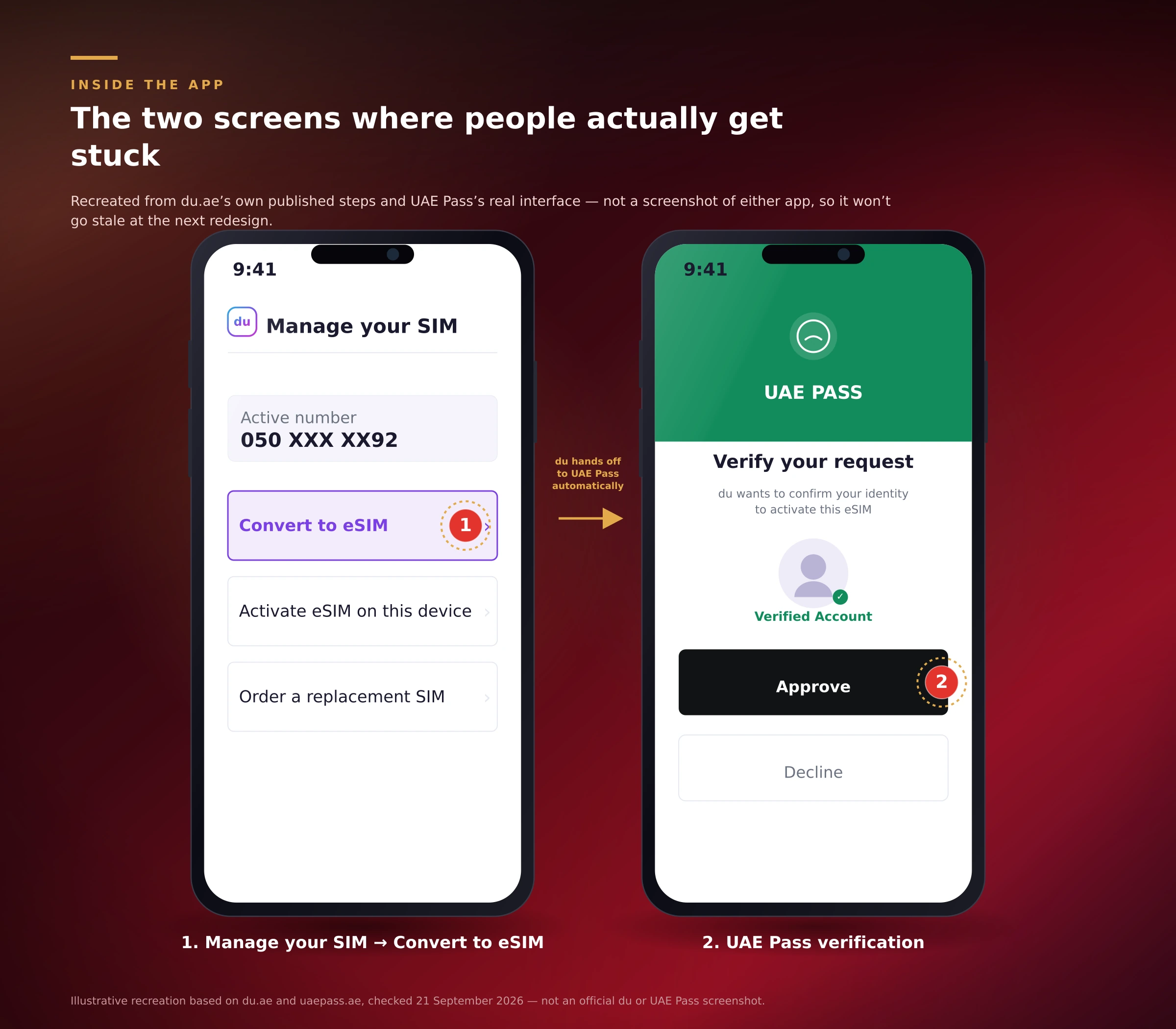
- اگر آپ فزیکل SIM سے شفٹ ہو رہے ہیں تو "Convert to eSIM" پر ٹیپ کریں، یا اگر آپ موجودہ eSIM کو نئے فون میں منتقل کر رہے ہیں تو "Activate eSIM on this device" پر۔
- اسکرین پر دکھائی گئی شرائط دیکھیں اور اتفاق کرنے کے لیے ٹیپ کریں — یہ ایک معمول کی رضامندی کا مرحلہ ہے، کوئی الگ کام نہیں۔
- اب ایپ خودکار طور پر UAE Pass کو سونپ دیتی ہے۔ اگلے سیکشن کی طرف بڑھیں۔
مرحلہ 3 — UAE Pass تصدیق کے دوران کیا ہوتا ہے
یہی وہ مرحلہ ہے جسے زیادہ تر گائیڈز ایک جملے میں نمٹا دیتی ہیں، اور یہیں زیادہ تر ڈاؤن لوڈز اصل میں اٹکتے ہیں۔ ترتیب سے دیکھیں کہ کیا توقع رکھیں:
- آپ کا فون خودکار طور پر UAE Pass ایپ پر (یا ورژن کے حساب سے du کے اندر ہی UAE Pass تصدیقی اسکرین پر) چلا جاتا ہے۔ آپ کو خود UAE Pass کھولنے کی ضرورت نہیں۔
- آپ سے ایک زیرِ التوا درخواست کی تصدیق کرنے کو کہا جائے گا — یہ du کا UAE Pass سے پوچھنا ہے "کیا یہ واقعی اکاؤنٹ کا مالک ہے؟" اسے منظور کرنے کے لیے ٹیپ کریں۔
- بایومیٹرک جانچ مکمل کریں: فیس اسکین یا آپ کا UAE Pass PIN، وہی طریقہ جو آپ پہلے سے UAE Pass میں لاگ اِن کرنے کے لیے استعمال کرتے ہیں۔
- UAE Pass آپ سے صرف اسی ایک درخواست کے لیے du کو آپ کی Emirates ID تفصیلات تک رسائی دینے کو کہتا ہے۔ یہ ایک معمول کا اجازتی پرامپٹ ہے، کوئی نیا اکاؤنٹ لنک نہیں — آگے بڑھنے کے لیے اسے منظور کریں۔
- آپ خودکار طور پر du ایپ پر واپس آ جاتے ہیں، جسے اب eSIM درخواست کو منظور شدہ دکھانا چاہیے اور ڈاؤن لوڈ شروع کر دینا چاہیے۔
اگر یہ مرحلہ ٹائم آؤٹ ہو جائے، ناکام ہو جائے، یا آپ ایک خالی UAE Pass اسکرین پر اٹک جائیں، تو فوراً دوبارہ کوشش نہ کریں۔ دونوں ایپس مکمل طور پر بند کریں، پہلے UAE Pass اکیلے کھول کر دیکھیں کہ آپ عام طریقے سے لاگ اِن کر پا رہے ہیں یا نہیں، پھر du ایپ سے عمل دوبارہ شروع کریں۔ ایپس بند کیے بغیر مسلسل دو بار ناکام بایومیٹرک جانچ دہرانا ان عام وجوہات میں سے ایک ہے جن کی بنا پر لوگ ایک ہی ناکامی دو بار رپورٹ کرتے ہیں۔
مرحلہ 4 — فون پر eSIM پروفائل انسٹال کرنا
جیسے ہی du درخواست منظور کرتا ہے، پروفائل یا تو ایپ کے اندر خود بخود انسٹال ہو جاتی ہے، یا — du ایپ کے کچھ ورژنز پر اور زیادہ تر Android فونز کے لیے — آپ کو ای میل کے ذریعے eSIM QR کوڈ بھیجا جاتا ہے یا اسکرین پر دکھایا جاتا ہے، جسے آپ اپنے فون کی سیٹنگز میں جا کر خود شامل کرتے ہیں۔ دونوں نتائج معمول کے مطابق ہیں؛ آپ کے ساتھ کیا ہوگا یہ آپ کے ڈیوائس اور ایپ ورژن پر منحصر ہے۔
اگر آپ سے اسے دستی طور پر شامل کرنے کو کہا جائے:
- iPhone (iOS 16 اور بعد کا): Settings ← Cellular / Mobile Data ← Add eSIM ← Use QR Code، پھر ای میل یا du ایپ اسکرین سے کوڈ اسکین کریں۔ نئے iPhones میں "Transfer from Nearby iPhone" کا اختیار بھی ہے، اگر آپ کسی اور Apple ڈیوائس سے شفٹ ہو رہے ہیں جس میں پروفائل پہلے سے موجود ہے۔
- Samsung Galaxy: Settings ← Connections ← SIM Manager ← Add eSIM ← QR کوڈ اسکین کریں۔
- Google Pixel: Settings ← Network & Internet ← SIMs ← Add SIM ← Using a QR code.
- دیگر Android فونز: Settings ← Network & Internet (یا Mobile Network) ← Add eSIM / Add Mobile Plan، پھر QR کوڈ اسکین کریں۔ مینو کے الفاظ کمپنی کے لحاظ سے بدلتے ہیں۔
اسکین کرنے کے بعد ایک منٹ انتظار کریں — پروفائل کو ڈاؤن لوڈ ہونا ہے اور du کی جانب سے لائن کو فعال ہونا ہے، اور یہ دوسرا حصہ فوری نہیں ہوتا۔ جب تک نمبر آپ کی سگنل بار یا سیٹنگز میں فعال نظر نہ آئے، فون کو Wi-Fi پر ہی رکھیں۔
مسئلہ حل کرنا: ڈاؤن لوڈ کیوں اٹکتا ہے
جس ترتیب میں ہم انہیں سب سے زیادہ رپورٹ ہوتے دیکھتے ہیں، اسی ترتیب میں بتاتے ہیں کہ اصل میں کیا ہو رہا ہوتا ہے۔
UAE Pass اسکرین پر اٹکنا یا رک جانا
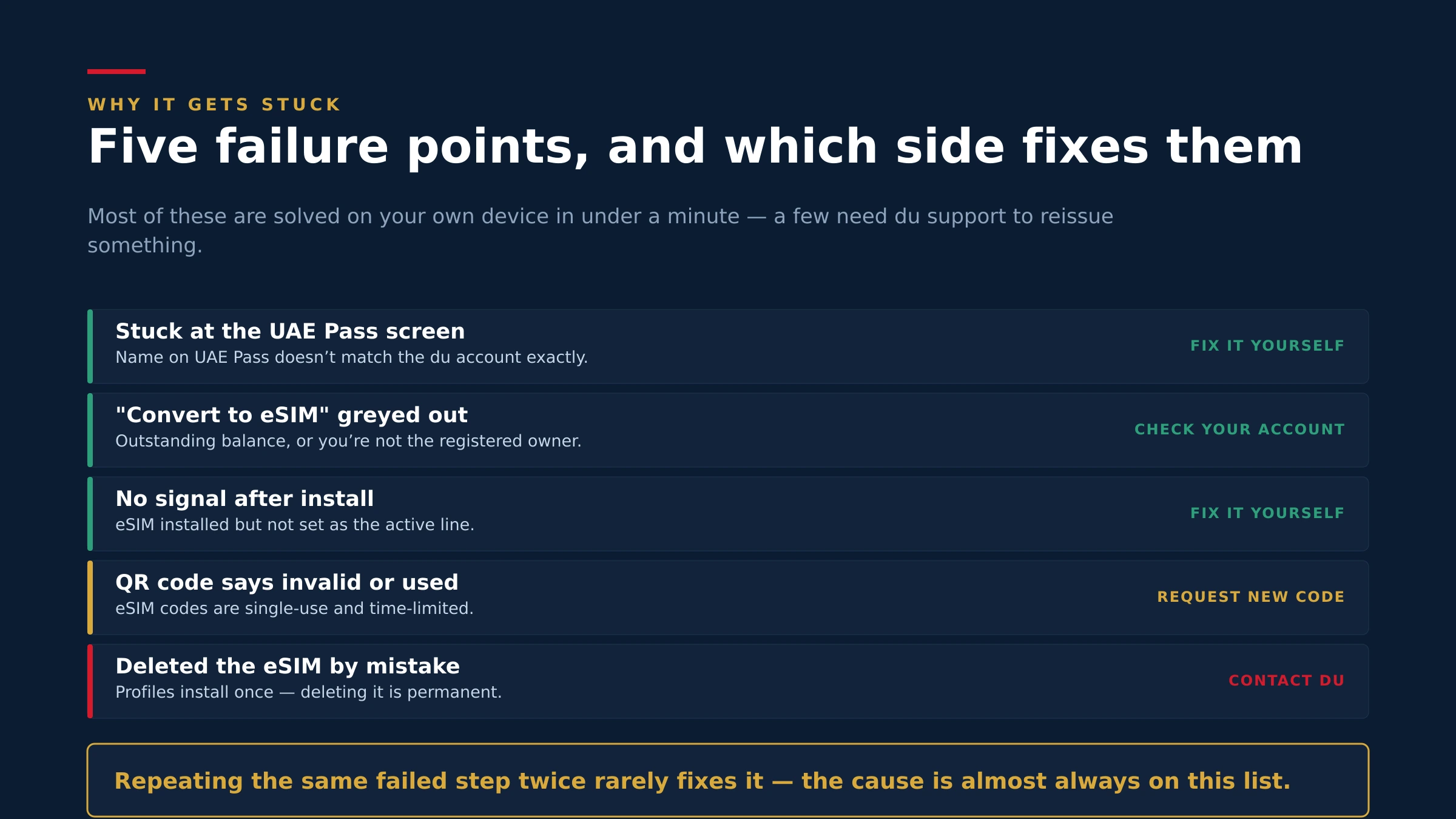
تقریباً ہمیشہ UAE Pass اور du اکاؤنٹ کے نام کا نہ ملنا، یا UAE Pass اکاؤنٹ کا اب بھی "Digital ID" کی بجائے "Basic" تصدیق پر ہونا۔ دونوں ایپس بند کریں، UAE Pass اکیلے کھولیں، اپنا رجسٹرڈ نام Emirates ID سے ملا کر دیکھیں، اور ضرورت ہو تو دوبارہ کوشش سے پہلے تصدیقی سطح اپ گریڈ کریں۔
"Convert to eSIM" کا اختیار غائب ہے یا گرے آؤٹ ہے
اس کا عام مطلب ہے واجب الادا رقم، کوئی معاہداتی پابندی، یا یہ کہ نمبر کسی کارپوریٹ/بزنس لائن کا ہے جسے پہلے du Business پورٹل کے ذریعے کمپنی کے مجاز دستخط کنندہ کی منظوری درکار ہے۔ ایسا اس وقت بھی نظر آ سکتا ہے جب آپ du ایپ میں اس اکاؤنٹ سے لاگ اِن ہوں جو اس مخصوص نمبر کا رجسٹرڈ مالک نہ ہو۔
eSIM ڈاؤن لوڈ ہو گیا، مگر اس کے بعد کوئی سگنل نہیں
اپنے فون کی SIM سیٹنگز میں جا کر دیکھیں کہ نئی eSIM لائن فعال سیٹ ہے (صرف انسٹال نہیں) اور کالز و ڈیٹا کے لیے منتخب ہے، نہ کہ ثانوی/غیر فعال پروفائل کے طور پر چھوڑی ہوئی ہے۔ ڈوئل SIM فونز پر دیکھ لیں کہ آپ نے پرانی فزیکل SIM کو سیلولر ڈیٹا کے لیے ڈیفالٹ تو نہیں چھوڑا۔
QR کوڈ "پہلے سے استعمال شدہ" یا "غلط" بتاتا ہے
eSIM QR کوڈز ڈیزائن سے ہی ایک بار استعمال ہونے والے ہوتے ہیں — ایک بار کامیابی سے اسکین ہونے کے بعد، انہیں دوبارہ استعمال نہیں کیا جا سکتا، چاہے وہ اسی فون پر ہی کیوں نہ ہو۔ اگر آپ نے درمیان میں عمل بند کر دیا تھا اور اسی کوڈ سے دوبارہ کوشش کر رہے ہیں، تو دوبارہ اسکین کرنے کی بجائے du ایپ یا کسی du اسٹور سے نیا کوڈ مانگیں۔
آپ نے eSIM ڈیلیٹ کر دیا اور اب بالکل بھی سگنل نہیں
یہی وہ غلطی ہے جس کے بارے میں du واضح طور پر خبردار کرتا ہے: eSIM پروفائل صرف ایک بار انسٹال ہوتی ہے۔ "دوبارہ شروع کرنے" کے لیے اسے اپنے فون کی سیٹنگز سے ڈیلیٹ کرنا اسے ہمیشہ کے لیے ہٹا دیتا ہے — یہ دوبارہ اسکین کے لیے du ایپ میں واپس نہیں آتی۔ آپ کو du ایپ کے ذریعے (دوبارہ UAE Pass کے ساتھ) متبادل مانگنا ہوگا یا اپنی Emirates ID لے کر کسی du اسٹور جانا ہوگا۔
ڈاؤن لوڈ کے دوران Wi-Fi کا بند ہو جانا
اگر ممکن ہو تو کسی دوسرے نیٹ ورک پر عمل دوبارہ شروع کریں۔ عوامی یا ہوٹل Wi-Fi جس میں لاگ اِن/کیپٹیو پورٹل اسکرین آتی ہے، اکثر اس کی وجہ ہوتی ہے، کیونکہ eSIM ڈاؤن لوڈ درمیان میں لاگ اِن اسکرین دکھانے کے لیے کنکشن کے ٹوٹنے کو برداشت نہیں کر پاتا۔
| علامت | سب سے ممکنہ وجہ | حل |
|---|---|---|
| UAE Pass اسکرین پر اٹکنا | نام کی عدم مطابقت یا Basic سطح کا UAE Pass | UAE Pass نام/سطح اپ ڈیٹ کریں، دوبارہ کوشش کریں |
| "Convert to eSIM" گرے آؤٹ | واجب الادا رقم، معاہدہ، یا غلط اکاؤنٹ | رقم ادا کریں؛ یقینی بنائیں کہ آپ رجسٹرڈ مالک ہیں |
| انسٹال کے بعد سگنل نہیں | eSIM انسٹال ہے مگر فعال سیٹ نہیں | SIM سیٹنگز میں نئی لائن فعال کریں |
| QR کوڈ غلط | پہلے ہی اسکین ہو چکا، یا میعاد ختم | نیا QR کوڈ مانگیں — دوبارہ اسکین نہ کریں |
| eSIM ڈیلیٹ کرنے کے بعد سگنل غائب | پروفائلز ایک بار استعمال ہونے والی ہیں | ایپ یا اسٹور سے متبادل مانگیں |
اس کی قیمت کیا ہے
یہ تحریر کے وقت du کی شائع شدہ پرائسنگ ہے۔ کیریئر فیس لوگوں کی توقع سے کہیں زیادہ بدلتی رہتی ہے، اس لیے اسے ایک مضبوط ابتدائی اندازہ سمجھیں اور کچھ بھی کنفرم کرنے سے پہلے ایپ میں نظر آنے والی رقم کو آخری فیصلہ مانیں:
| سروس | قیمت |
|---|---|
| موجودہ فزیکل SIM کو eSIM میں تبدیل کرنا (ایپ کے اندر) | مفت |
| eSIM کو نئے ڈیوائس پر منتقل کرنا (ایپ کے اندر) | مفت |
| نئی پری پیڈ eSIM | AED 55 + 5% VAT |
| نئی پوسٹ پیڈ eSIM | AED 125 + 5% VAT |
| Apple Watch eSIM (سیلولر) | AED 25 + 5% VAT / ماہانہ |
اگر آپ بس اپنی موجودہ SIM تبدیل کر رہے ہیں، تو ایپ کے ذریعے آپ سے کچھ بھی چارج نہیں ہونا چاہیے۔ اگر du کی ایپ ایسے کنورژن کے لیے فیس دکھائے جو مفت ہونا چاہیے تھا، تو ادائیگی سے پہلے اسے براہِ راست du سپورٹ کے سامنے اٹھانا بہتر ہے — پروموشنل آفرز اور معیاری فیس دونوں ایک سے زیادہ بار بدل چکی ہیں۔
کیا آپ کا فون واقعی eSIM کے قابل ہے؟
اس پر دس منٹ لگانے سے پہلے، دو چیزیں جانچ لیں:
- اپنے فون پر *#06# ڈائل کریں۔ اگر IMEI کے ساتھ ایک EID (Embedded Identity Document) نمبر نظر آئے، تو آپ کے ڈیوائس میں eSIM کے لیے ضروری ہارڈویئر موجود ہے۔
- اپنے فون کی نیٹ ورک سیٹنگز کھولیں اور "Add eSIM," "Add Cellular Plan," یا "Add Mobile Plan" جیسا کوئی اختیار تلاش کریں۔ اگر ایسا کچھ نظر نہ آئے، تو یا تو فون eSIM سپورٹ نہیں کرتا، یا آپ کے ڈیوائس کی ریجن سیٹنگز نے اسے غیر فعال کر رکھا ہے — UAE سے باہر فروخت ہونے والے کچھ فونز کیریئر لاک کی وجہ سے eSIM پابندی کے ساتھ آتے ہیں۔
عام طور پر، حالیہ iPhones (XS اور بعد کے)، حالیہ Pixel فونز، اور Samsung Galaxy کی حالیہ S/Note/Z سیریز eSIM سپورٹ کرتی ہیں — لیکن "حالیہ" مسلسل بدلتا رہتا ہے، اور ریجن لاک ڈیوائسز وہ استثنا ہیں جو لوگوں کو پھنساتے ہیں۔ اوپر والا *#06# چیک ماڈل کی فہرست یاد رکھنے کی کوشش سے کہیں زیادہ قابلِ بھروسہ ہے۔
یہ گائیڈ du کے اصل اسکرین شاٹس دکھانے کی بجائے ٹیپس کی تفصیل کیوں دیتی ہے، اس پر ایک نوٹ: du کی ایپ کا انٹرفیس du کا ہے، اور اس کی بالکل درست اسکرینز بغیر کسی اطلاع کے بدل جاتی ہیں — ہم ایک ایسے جامد اسکرین شاٹ کو شائع کرنے کی بجائے، جو چند مہینوں میں غلط ہو سکتا ہے، موجودہ اور تصدیق شدہ راستے کو الفاظ میں بیان کرنا بہتر سمجھتے ہیں۔ اوپر دیے گئے مراحل du کی اپنی شائع شدہ ایکٹیویشن ہدایات کے مقابلے میں جانچے گئے ہیں۔
اکثر پوچھے جانے والے سوالات
du eSIM ایکٹیویشن میں اصل میں کتنا وقت لگتا ہے؟
اگر UAE Pass پہلے سے سیٹ ہے اور آپ کا نام ملتا ہے، تو پورا عمل — ایپ کے مراحل، تصدیق، اور ڈاؤن لوڈ — عام طور پر دس منٹ سے کم میں مکمل ہو جاتا ہے۔ پہلی بار کا UAE Pass سیٹ اپ، اگر آپ نے پہلے نہیں کیا، تو کافی زیادہ وقت جوڑ سکتا ہے۔
کیا مجھے du eSIM حاصل کرنے کے لیے UAE Pass چاہیے؟
جی ہاں، ایپ کے اندر خود کار سروس والے راستے کے لیے۔ UAE Pass وہی طریقہ ہے جس سے du یقینی بناتا ہے کہ eSIM پروفائل دینے سے پہلے آپ رجسٹرڈ اکاؤنٹ ہولڈر ہی ہیں۔ اس کے بغیر، آپ کا واحد اختیار درست ID کے ساتھ کسی du اسٹور پر خود جانا ہے۔
میرا eSIM ڈاؤن لوڈ بار بار اسی جگہ ناکام کیوں ہوتا ہے؟
ایک ہی مرحلے پر بار بار ناکامی تقریباً ہمیشہ ہر بار وہی بنیادی وجہ ہوتی ہے — اکثر UAE Pass اور du اکاؤنٹ کے نام کا نہ ملنا۔ بار بار وہی مرحلہ دہرانے کی بجائے اصل وجہ ٹھیک کریں۔
کیا میں du اسٹور گئے بغیر eSIM میں تبدیل ہو سکتا ہوں؟
جی ہاں، du ایپ کے ذریعے موجودہ فزیکل SIM کو eSIM میں تبدیل کرنا مفت ہے اور اسٹور وزٹ کی ضرورت نہیں، بشرطیکہ UAE Pass تصدیق کامیاب ہو جائے۔ اسٹور وزٹ صرف اس وقت درکار ہے جب ایپ والا راستہ ناکام ہو جائے یا آپ ایپ کے بغیر نئے کسٹمر ہوں۔
کیا ایپ کے ذریعے فزیکل SIM کو eSIM میں تبدیل کرنا مفت ہے؟
جی ہاں، du کی شائع شدہ پرائسنگ کے مطابق۔ نئی eSIM لائنز (ان کسٹمرز کے لیے جن کے پاس پہلے سے du نمبر نہیں ہے) الگ ایکٹیویشن فیس لیتی ہیں — اوپر لاگت کی جدول دیکھیں۔
اگر میری Emirates ID اور UAE Pass کا نام نہ ملے تو؟
پہلے اپنی UAE Pass پروفائل اپ ڈیٹ کریں۔ عدم مطابقت — جو شادی یا Emirates ID کی تجدید کے بعد نام بدلنے پر عام ہے — تصدیقی مرحلے کے ناکام ہونے کی سب سے عام وجہ ہے۔
کیا میں اپنا eSIM بعد میں نئے فون میں منتقل کر سکتا ہوں؟
جی ہاں، اسی du ایپ مینو سے — نئے فون پر "Activate eSIM on this device"، دوبارہ UAE Pass کے ذریعے تصدیق کر کے۔ آپ پرانے ڈیوائس کی پروفائل استعمال کرتے نہیں رہتے؛ ایک نئی پروفائل جاری ہوتی ہے۔
اگر میں نے غلطی سے اپنا eSIM ڈیلیٹ کر دیا تو کیا ہوگا؟
پروفائل ہمیشہ کے لیے چلی جاتی ہے — eSIM ایک بار انسٹال ہونے کے لیے ہی بنائی جاتی ہے۔ آپ کو du ایپ کے ذریعے (دوبارہ UAE Pass تصدیق کے ساتھ) نئی پروفائل مانگنی ہوگی یا اپنی Emirates ID لے کر کسی du اسٹور جانا ہوگا۔
میرے فون میں "Add eSIM" کا اختیار نظر نہیں آتا۔ اب کیا؟
پہلے EID نمبر جانچنے کے لیے *#06# ڈائل کریں۔ اگر کچھ نظر نہ آئے، تو آپ کا ڈیوائس یا اس کا علاقائی ورژن eSIM سپورٹ نہیں کرتا، اور آپ کو فزیکل SIM پر رہنا ہوگا یا کسی دوسرے موافق فون پر تبدیل ہونا ہوگا۔
اگر میں فی الحال UAE میں نہیں ہوں تو کیا eSIM ایکٹیویشن کام کرے گا؟
کسی بھی صورت میں آپ کو ایک چلتا ہوا انٹرنیٹ کنکشن چاہیے ہوگا۔ du عام eSIM کنورژن کے لیے کوئی واضح "UAE کے اندر ہونا ضروری ہے" والا اصول نہیں بتاتا، لیکن UAE Pass تصدیق اور du کا پرووژننگ نظام ایک UAE-رجسٹرڈ اکاؤنٹ کے گرد بنا ہے، تو ملک سے باہر سے عمل مکمل ہونے پر ہم بھروسہ نہیں کریں گے کہ وہ ہموار طریقے سے چلے گا — اگر مشکل پیش آئے، تو UAE Wi-Fi یا ڈیٹا پر واپس آ کر دوبارہ کوشش کرنا سب سے قابلِ بھروسہ طریقہ ہے۔
کیا میں اپنا VIP یا پریمیم نمبر eSIM پر رکھ سکتا ہوں؟
جی ہاں — eSIM بس اسی لائن کو رکھنے کا ایک مختلف طریقہ ہے؛ نمبر خود نہیں بدلتا۔ اگر آپ خاص طور پر کوئی VIP یا گولڈن نمبر شفٹ کر رہے ہیں اور UAE کے تینوں کیریئرز میں ڈیوائس مطابقت کی مکمل تصویر چاہتے ہیں، تو ہماری eSIM اور VIP موبائل نمبر گائیڈ دیکھیں۔
کیا eSIM کا QR کوڈ میعاد ختم ہوتا ہے؟
جی ہاں۔ eSIM QR کوڈز وقت کی حد اور ایک بار استعمال کے ساتھ ہوتے ہیں۔ اگر اسکین کرنے سے پہلے کافی وقت گزر جائے، یا آپ اسے پہلے ہی استعمال کر چکے ہوں، تو اسی کوڈ کو دوبارہ آزمانے کی بجائے نیا کوڈ مانگیں۔
اگر ان میں سے کچھ بھی کام نہ کرے تو کیا du کا کوئی سپورٹ نمبر ہے؟
جی ہاں — اگر خود کار سروس والا راستہ ناکام ہوتا رہے، تو du کی ان-ایپ چیٹ یا کال سینٹر دستی طور پر eSIM دوبارہ جاری کروا سکتا ہے۔ رابطہ کرنے سے پہلے اپنی Emirates ID اور اکاؤنٹ نمبر تیار رکھیں؛ اس سے کال کافی مختصر ہو جاتی ہے۔
میں نے ابھی MobileNumber.ae سے ایک نمبر خریدا ہے — کیا مجھے وہی مراحل اپنانے ہیں؟
ایک بار سیلر کے ساتھ ملکیت کی منتقلی مکمل ہو جائے اور نمبر آپ کے du اکاؤنٹ پر فعال ہو جائے، تو جی ہاں — اوپر دیے گئے eSIM کنورژن مراحل بالکل اسی طرح لاگو ہوتے ہیں جیسے کسی بھی دوسرے du نمبر پر ہوتے ہیں۔
اگر آپ اسے کسی نئے نمبر کے لیے سیٹ کر رہے ہیں
اگر آپ یہ eSIM اس لیے ڈاؤن لوڈ کر رہے ہیں کیونکہ آپ نے ابھی du نمبر خریدا ہے، تو پہلے یقینی بنائیں کہ ملکیت کی منتقلی خود مکمل ہو چکی ہے — ہماری تصدیق شدہ منتقلی چیک لسٹ ہینڈ اوور کی پوری ترتیب کا احاطہ کرتی ہے، تاکہ آپ کسی ایسے نمبر پر eSIM کے مسائل حل نہ کر رہے ہوں جو ابھی مکمل طور پر آپ کا ہوا ہی نہ ہو۔ ابھی بھی دیکھ رہے ہیں؟ مارکیٹ پلیس پر دستیاب du نمبرز براؤز کریں، یا اگر آپ بیچنے والے ہیں، تو سب کچھ ہٹانے کے بعد اپنا نمبر لسٹ کریں۔