



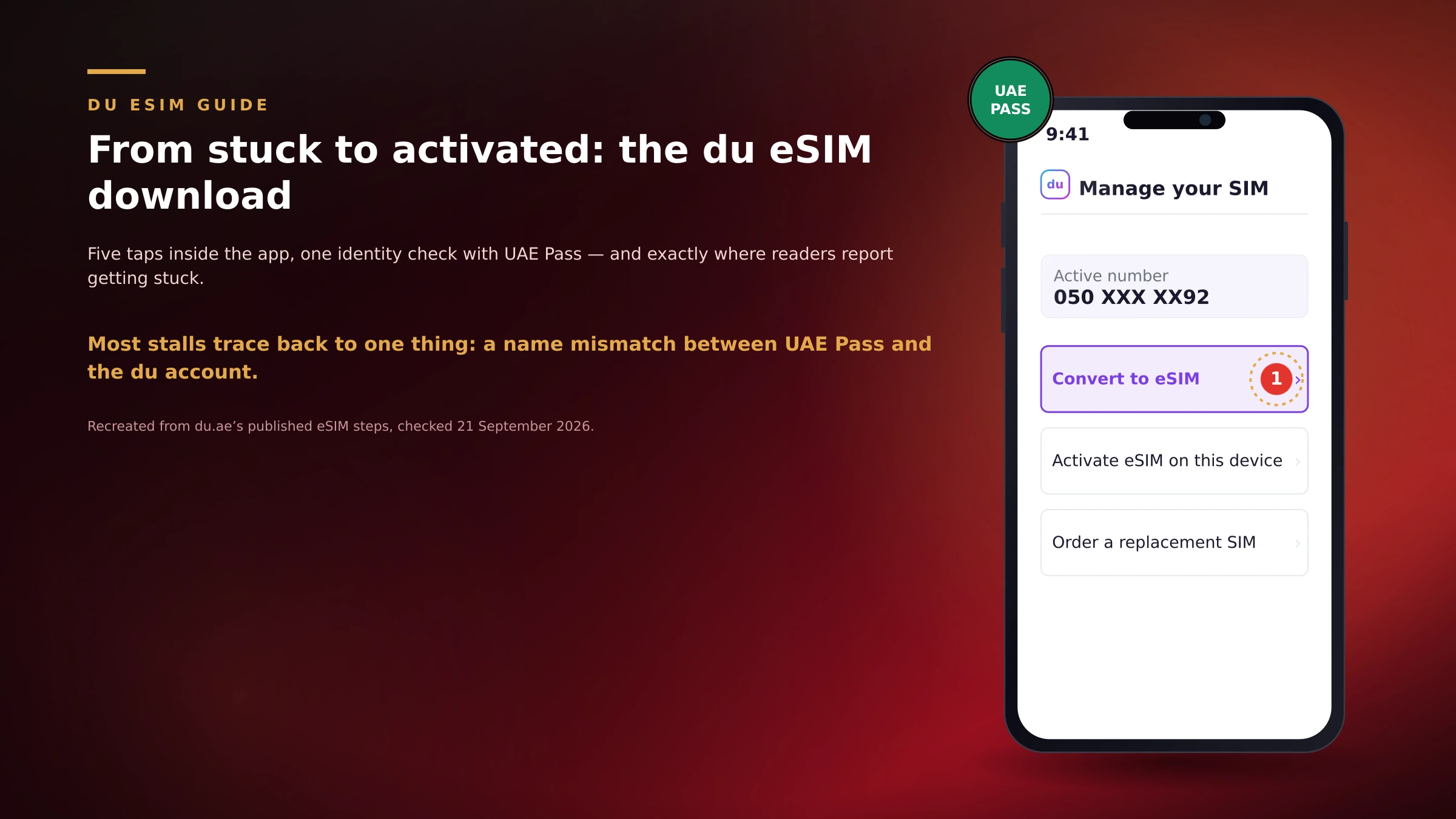

कागज़ पर du ऐप का eSIM पाने का अपना रास्ता सिर्फ़ पाँच टैप का है। असल में, ज़्यादातर लोग इन्हीं में से किन्हीं दो टैप के बीच अटक जाते हैं — अक्सर UAE Pass वाले चरण पर, या उस पल पर जब ऐप बिना किसी प्रोग्रेस बार और बिना कोई वजह बताए एक मिनट के लिए चुप हो जाता है। अगर आपके साथ भी यही हुआ है, तो इसका हल लगभग कभी "फिर से शुरू करो" नहीं होता। आम तौर पर यह एक छोटी-सी सूची में से कोई एक खास वजह होती है।
नीचे du ऐप के अंदर का ठीक-ठीक क्रम दिया गया है, हर पड़ाव पर UAE Pass असल में आपसे क्या करवाना चाहता है (यह स्क्रीन पर कभी नहीं समझाया जाता), और कुछ गिनी-चुनी वजहें जिनकी वजह से डाउनलोड अटकता या पूरी तरह फेल होता है। हमने इसे du की अपनी प्रकाशित एक्टिवेशन स्टेप्स और सपोर्ट फ़ोरम व ऐप-स्टोर रिव्यू में बार-बार दिखने वाले फेलियर पैटर्न — वही तीन-चार वजहें, बार-बार — दोनों के मुकाबले जाँचा है। नीचे दिए गए चित्र du के असली इंटरफ़ेस का स्क्रीनशॉट नहीं, बल्कि एक पुनर्निर्माण हैं; इसकी वजह आगे एक छोटे से नोट में दी गई है।
TL;DR — संक्षेप में
- du ऐप के अंदर का रास्ता: होम स्क्रीन → "Get More Done" के नीचे View More या आपके नंबर के बगल में तीन डॉट्स → Manage your SIM → नंबर चुनें → Convert to eSIM (या "Activate eSIM on this device") → UAE Pass से सत्यापन करें → इंस्टॉलेशन कन्फ़र्म करें।
- पहचान की जाँच UAE Pass करता है — फ़ेस स्कैन या PIN, वही जो आप किसी भी UAE सरकारी या बैंकिंग ऐप के लिए इस्तेमाल करते हैं। अगर आपकी UAE Pass प्रोफ़ाइल का नाम du अकाउंट के नाम से पूरी तरह नहीं मिलता, तो यह चरण चुपचाप फेल हो जाता है या एक सामान्य-सा एरर दिखा देता है।
- मौजूदा फ़िज़िकल SIM को ऐप के ज़रिए eSIM में बदलना मुफ़्त है। बिल्कुल नई eSIM लाइन की कीमत du की प्रकाशित प्राइसिंग के मुताबिक AED 55 (प्रीपेड) या AED 125 (पोस्टपेड) प्लस 5% VAT है — कमिट करने से पहले ऐप के अंदर मौजूदा आँकड़ा ज़रूर देख लें, क्योंकि कैरियर की कीमतें बदलती रहती हैं।
- अटकने की तीन सबसे आम वजहें: UAE Pass और du अकाउंट के नाम का न मिलना, कमज़ोर या कैप्टिव Wi-Fi का डाउनलोड बीच में रोक देना, और ऐसे डिवाइस पर एक्टिवेट करने की कोशिश जो असल में eSIM सपोर्ट ही नहीं करता।
- eSIM सिर्फ़ एक बार इंस्टॉल होता है। अगर आप प्रोफ़ाइल को फ़ोन से डिलीट कर देते हैं, तो उसे दोबारा जोड़ना इतना आसान नहीं — आपको du से नया QR कोड चाहिए होगा। "फिर से कोशिश करने" के लिए इसे डिलीट न करें।
इस गाइड में क्या है
- शुरू करने से पहले: वह चेकलिस्ट जो ज़्यादातर फेलियर रोकती है
- चरण 1 — UAE Pass तैयार करें
- चरण 2 — du ऐप के अंदर सही-सही टैप
- चरण 3 — UAE Pass सत्यापन के दौरान क्या होता है
- चरण 4 — फ़ोन पर eSIM प्रोफ़ाइल इंस्टॉल करना
- समस्या-निवारण: डाउनलोड क्यों अटकता है
- इसकी कीमत क्या है
- क्या आपका फ़ोन वाक़ई eSIM-कम्पैटिबल है?
- अक्सर पूछे जाने वाले सवाल
शुरू करने से पहले: वह चेकलिस्ट जो ज़्यादातर फेलियर रोकती है
du ऐप खोलने से पहले ये चार चीज़ें जाँच लें। इन्हें छोड़ देना ही सबसे बड़ी वजह है कि प्रोसेस बीच में अटक जाता है — हम इसे लगातार होते देखते हैं।
- UAE Pass इंस्टॉल है, लॉग-इन है, और नाम मिलता है। आपकी UAE Pass प्रोफ़ाइल का नाम आपके du अकाउंट से बिल्कुल मिलना चाहिए। अगर आपने अपना नाम बदला है — शादी के बाद, या Emirates ID रिन्यू होने के बाद — पहले UAE Pass अपडेट करें। मिसमैच होने पर आम तौर पर साफ़ एरर नहीं दिखता; बस वेरिफ़िकेशन फेल हो जाता है, और आप वजह समझने में उलझे रह जाते हैं।
- आपका फ़ोन वाक़ई eSIM सपोर्ट करता है। हर डिवाइस नहीं करता, और यह सेटिंग आसानी से नज़रअंदाज़ हो जाती है। किसी ऐसे डिवाइस पर दस मिनट बर्बाद करने से पहले नीचे कम्पैटिबिलिटी सेक्शन देख लें जो प्रोफ़ाइल स्वीकार ही न करे।
- आप स्टेबल Wi-Fi पर हैं, न कि रुक-रुककर चलने वाले मोबाइल डेटा या होटल/ऑफ़िस के कैप्टिव पोर्टल पर। du की अपनी गाइडलाइन साफ़ कहती है कि कनेक्शन पूरे समय बना रहना चाहिए — प्रोफ़ाइल डाउनलोड एक ही लगातार ट्रांसफ़र है, और बीच में रुकना "अटकी हुई" eSIM की सबसे आम वजहों में से एक है।
- आपकी बैटरी 50% से ऊपर है। लो-पावर मोड और कम बैटरी दोनों iOS और Android पर आख़िरी इंस्टॉलेशन स्टेप में रुकावट डाल सकते हैं।
चरण 1 — UAE Pass तैयार करें
UAE Pass वह सरकारी डिजिटल आइडेंटिटी ऐप है जो du के eSIM प्रोफ़ाइल सौंपने से पहले आपकी पहचान की पुष्टि करता है — वही वेरिफ़िकेशन लेयर जो Emirates ID सेवाओं, बैंकिंग ऐप्स और बाक़ी ज़्यादातर रेगुलेटेड UAE प्रोसेस के लिए इस्तेमाल होती है। आपको du ऐप के स्टेप्स शुरू करने से पहले एक एक्टिव UAE Pass अकाउंट चाहिए, स्टेप्स के दौरान नहीं।
- UAE Pass ऐप खोलें और पक्का करें कि आप सामान्य तरीक़े से लॉग-इन कर पा रहे हैं (PIN, फ़ेस ID, या फ़िंगरप्रिंट — जो भी आपने सेट किया हो)।
- अपनी प्रोफ़ाइल में जाएँ और देखें कि दिखाया गया पूरा नाम आपकी Emirates ID और du अकाउंट से — स्पेलिंग समेत — बिल्कुल मिलता है। यह पूरी प्रोसेस में फेलियर की सबसे आम वजह है।
- पक्का करें कि आपका UAE Pass अकाउंट सिर्फ़ "Basic" नहीं बल्कि "Digital ID" लेवल या उससे ऊपर है — कैरियर्स के इस्तेमाल किए जाने वाले कुछ UAE Pass एक्शन इसी अपग्रेडेड वेरिफ़िकेशन लेवल की माँग करते हैं, जिसके लिए अगर आपने पहले नहीं किया है तो इन-पर्सन या वीडियो KYC चरण चाहिए होता है।
- ऐप को बैकग्राउंड में चलता छोड़ दें। du स्टेप्स के दौरान आपको UAE Pass ख़ुद खोलने की ज़रूरत नहीं — du अपने-आप UAE Pass का प्रॉम्प्ट भेजेगा और कुछ सेकंड के लिए कंट्रोल उसे सौंप देगा।
अगर आपने पहले कभी UAE Pass इस्तेमाल नहीं किया है, तो इसे अपना नंबर eSIM में बदलने के बीचों-बीच नहीं बल्कि एक दिन पहले सेट कर लें। पहली बार का UAE Pass वेरिफ़िकेशन एक आइडेंटिटी चेक शामिल कर सकता है जो इस पूरी गाइड से भी ज़्यादा वक़्त ले ले।
चरण 2 — du ऐप के अंदर सही-सही टैप
du ने इस मेन्यू की वर्डिंग एक से ज़्यादा बार बदली है, इसलिए आपके ऐप वर्ज़न के हिसाब से आपको दो में से कोई एक एंट्री पॉइंट दिख सकता है। दोनों एक ही जगह पहुँचाते हैं।
- du ऐप खोलें और पक्का करें कि आप उसी अकाउंट से लॉग-इन हैं जिसका वह नंबर है जिसे आप बदलना चाहते हैं।
- होम डैशबोर्ड पर, "Get More Done" नाम की टाइल ढूँढें और उसके नीचे "View More" पर टैप करें। अगर आपके ऐप वर्ज़न में यह टाइल नहीं दिखती, तो इसके बजाय अपने एक्टिव नंबर के बगल में तीन डॉट्स (⋯) पर टैप करें — दोनों एक ही मेन्यू खोलते हैं।
- "Manage your SIM" पर टैप करें।
- अगर अकाउंट में एक से ज़्यादा नंबर हैं, तो जिसे बदलना है वह ख़ास नंबर चुनें।
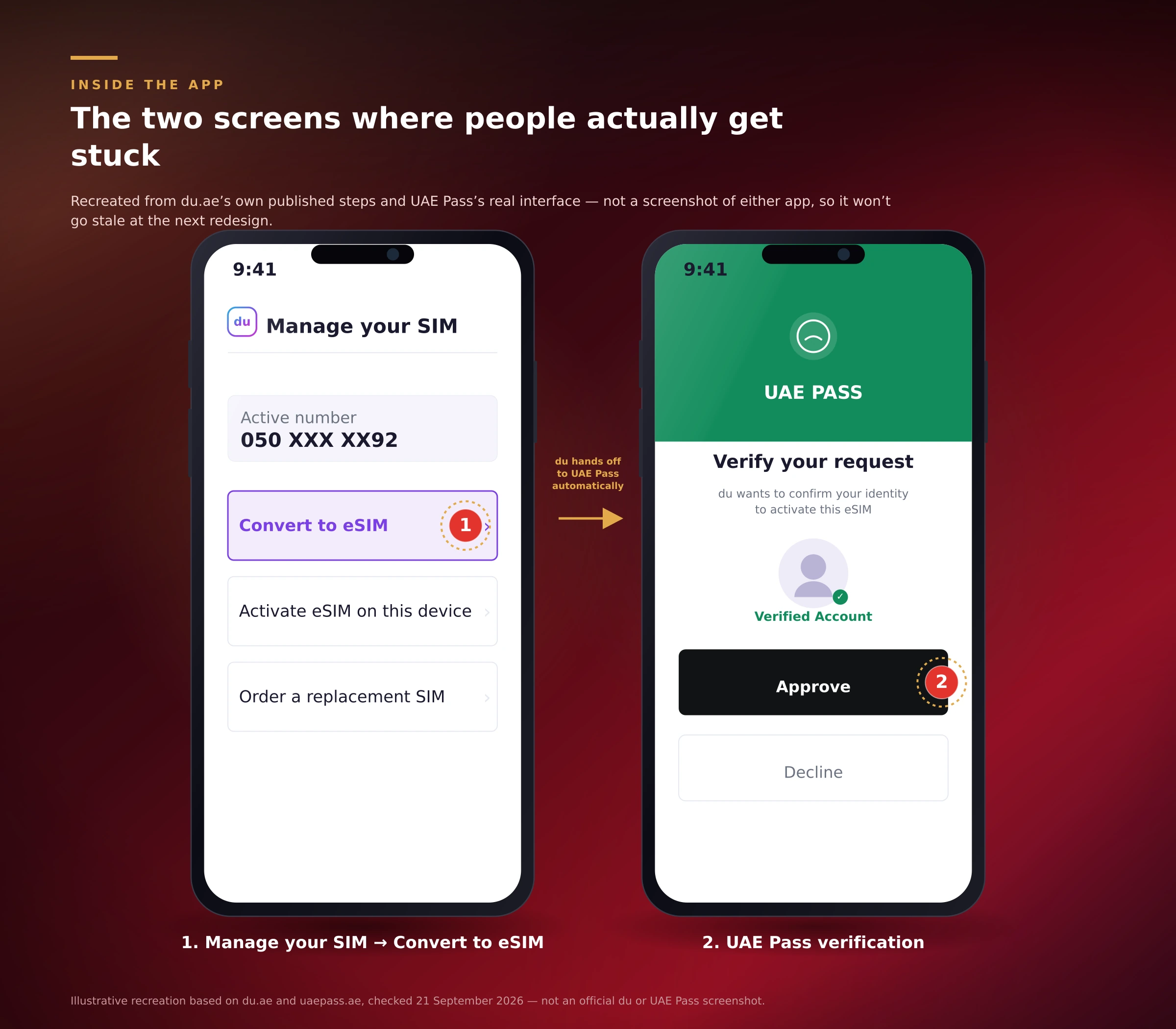
- अगर आप फ़िज़िकल SIM से शिफ़्ट कर रहे हैं तो "Convert to eSIM" पर टैप करें, या अगर आप मौजूदा eSIM को नए फ़ोन में ले जा रहे हैं तो "Activate eSIM on this device" पर।
- स्क्रीन पर दिखाई गई शर्तें देखें और सहमत होने के लिए टैप करें — यह एक सामान्य सहमति वाला चरण है, अलग से कोई काम नहीं।
- अब ऐप अपने-आप UAE Pass को सौंप देता है। अगले सेक्शन पर जाएँ।
चरण 3 — UAE Pass सत्यापन के दौरान क्या होता है
यही वह चरण है जिसे ज़्यादातर गाइड एक लाइन में निपटा देती हैं, और यहीं पर ज़्यादातर डाउनलोड असल में अटकते हैं। क्रम से देखें कि क्या उम्मीद रखें:
- आपका फ़ोन अपने-आप UAE Pass ऐप पर (या वर्ज़न के हिसाब से du के अंदर ही UAE Pass वेरिफ़िकेशन स्क्रीन पर) चला जाता है। आपको ख़ुद UAE Pass खोलने की ज़रूरत नहीं।
- आपसे एक पेंडिंग रिक्वेस्ट कन्फ़र्म करने को कहा जाएगा — यह du का UAE Pass से पूछना है "क्या यह वाक़ई अकाउंट का मालिक है?" इसे अप्रूव करने के लिए टैप करें।
- बायोमेट्रिक जाँच पूरी करें: फ़ेस स्कैन या आपका UAE Pass PIN, वही तरीक़ा जो आप पहले से UAE Pass में लॉग-इन करने के लिए इस्तेमाल करते हैं।
- UAE Pass आपसे इसी एक रिक्वेस्ट के लिए du को आपकी Emirates ID डिटेल्स तक पहुँच देने को कहता है। यह एक सामान्य परमिशन प्रॉम्प्ट है, कोई नया अकाउंट लिंक नहीं — आगे बढ़ने के लिए इसे अप्रूव करें।
- आप अपने-आप du ऐप पर वापस आ जाते हैं, जिसे अब eSIM रिक्वेस्ट को अप्रूव्ड दिखाना चाहिए और डाउनलोड शुरू कर देना चाहिए।
अगर यह चरण टाइमआउट हो जाए, फेल हो जाए, या आप एक ख़ाली UAE Pass स्क्रीन पर अटक जाएँ, तो फ़ौरन दोबारा कोशिश न करें। दोनों ऐप पूरी तरह बंद करें, पहले UAE Pass अकेले खोलकर देखें कि आप सामान्य तरीक़े से लॉग-इन कर पा रहे हैं या नहीं, फिर du ऐप से प्रोसेस फिर शुरू करें। ऐप बंद किए बिना लगातार दो बार फेल हुई बायोमेट्रिक जाँच दोहराना उन आम वजहों में से एक है जिनकी वजह से लोग एक ही फेलियर दो बार रिपोर्ट करते हैं।
चरण 4 — फ़ोन पर eSIM प्रोफ़ाइल इंस्टॉल करना
जैसे ही du रिक्वेस्ट अप्रूव करता है, प्रोफ़ाइल या तो ऐप के अंदर अपने-आप इंस्टॉल हो जाती है, या — du ऐप के कुछ वर्ज़न पर और ज़्यादातर Android फ़ोन के लिए — आपको ईमेल से eSIM QR कोड भेजा जाता है या स्क्रीन पर दिखाया जाता है, जिसे आप अपने फ़ोन की सेटिंग्स में जाकर ख़ुद जोड़ते हैं। दोनों नतीजे सामान्य हैं; आपके साथ क्या होगा यह आपके डिवाइस और ऐप वर्ज़न पर निर्भर करता है।
अगर आपसे इसे मैन्युअली जोड़ने को कहा जाए:
- iPhone (iOS 16 और उसके बाद): Settings → Cellular / Mobile Data → Add eSIM → Use QR Code, फिर ईमेल या du ऐप स्क्रीन से कोड स्कैन करें। नए iPhone में "Transfer from Nearby iPhone" का विकल्प भी है, अगर आप किसी और Apple डिवाइस से शिफ़्ट कर रहे हैं जिसमें प्रोफ़ाइल पहले से है।
- Samsung Galaxy: Settings → Connections → SIM Manager → Add eSIM → QR कोड स्कैन करें।
- Google Pixel: Settings → Network & Internet → SIMs → Add SIM → Using a QR code.
- दूसरे Android फ़ोन: Settings → Network & Internet (या Mobile Network) → Add eSIM / Add Mobile Plan, फिर QR कोड स्कैन करें। मेन्यू की वर्डिंग निर्माता के हिसाब से बदलती है।
स्कैन करने के बाद एक मिनट रुकें — प्रोफ़ाइल को डाउनलोड होना है और du की तरफ़ से लाइन को प्रोविज़न होना है, और यह दूसरा हिस्सा तुरंत नहीं होता। जब तक नंबर आपके सिग्नल बार या सेटिंग्स में एक्टिव दिखाई न दे, फ़ोन को Wi-Fi पर ही रहने दें।
समस्या-निवारण: डाउनलोड क्यों अटकता है
जिस क्रम में हम इन्हें सबसे ज़्यादा रिपोर्ट होते देखते हैं, उसी क्रम में बताते हैं कि असल में हो क्या रहा होता है।
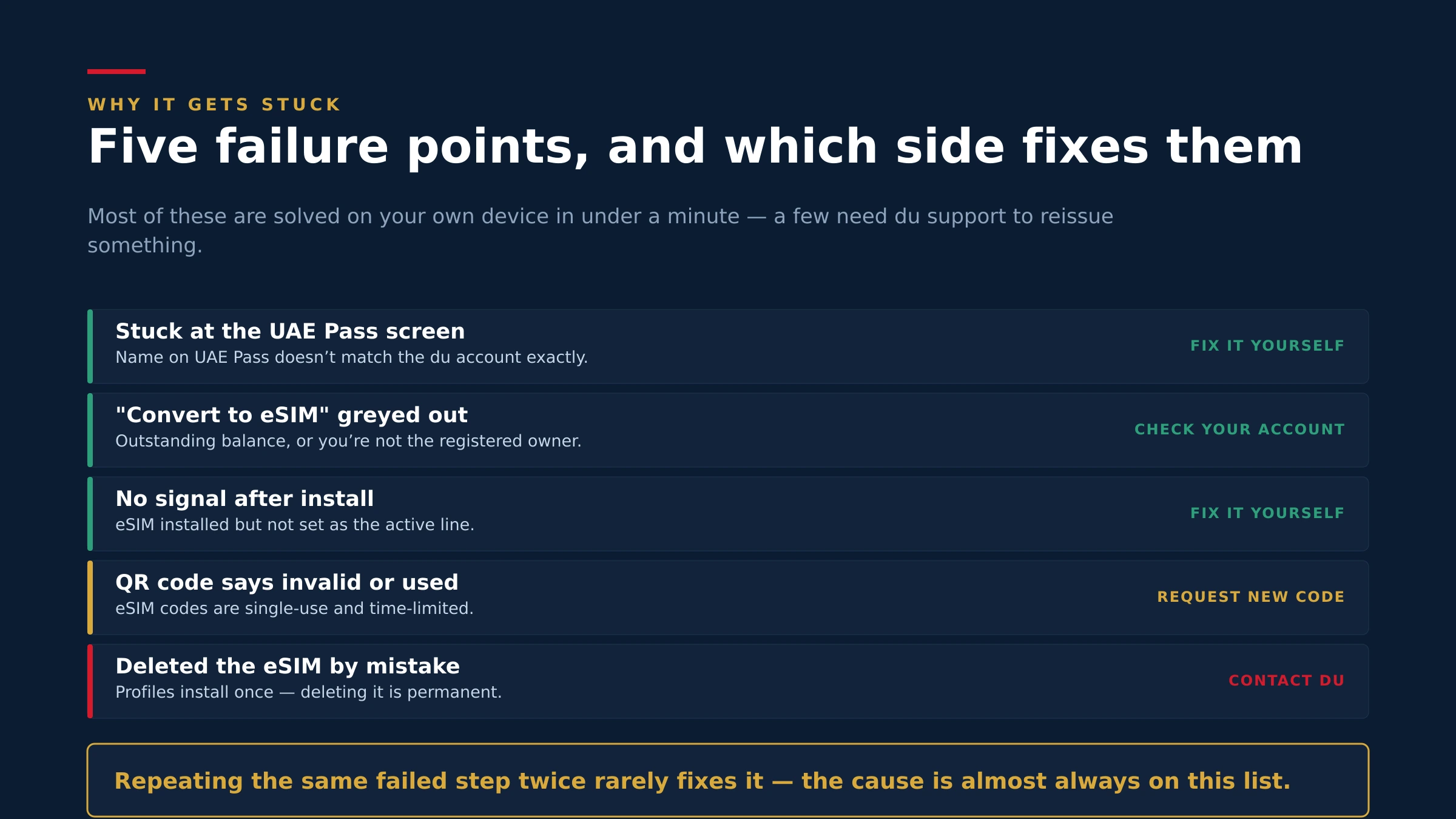
UAE Pass स्क्रीन पर अटकना या रुक जाना
लगभग हमेशा UAE Pass और du अकाउंट के नाम का न मिलना, या UAE Pass अकाउंट का अब भी "Digital ID" की बजाय "Basic" वेरिफ़िकेशन पर होना। दोनों ऐप बंद करें, UAE Pass अकेले खोलें, अपना रजिस्टर्ड नाम Emirates ID से मिलाकर देखें, और ज़रूरत हो तो दोबारा कोशिश से पहले वेरिफ़िकेशन लेवल अपग्रेड करें।
"Convert to eSIM" का विकल्प ग़ायब है या ग्रे-आउट है
इसका आम मतलब है बकाया बैलेंस, कोई कॉन्ट्रैक्ट पाबंदी, या यह कि नंबर किसी कॉर्पोरेट/बिज़नेस लाइन का है जिसे पहले du Business पोर्टल के ज़रिए कंपनी के अधिकृत हस्ताक्षरकर्ता की मंज़ूरी चाहिए। ऐसा तब भी दिख सकता है जब आप du ऐप में उस अकाउंट से लॉग-इन हों जो इस ख़ास नंबर का रजिस्टर्ड मालिक न हो।
eSIM डाउनलोड हो गया, पर उसके बाद कोई सिग्नल नहीं
अपने फ़ोन की SIM सेटिंग्स में जाकर देखें कि नई eSIM लाइन एक्टिव सेट है (सिर्फ़ इंस्टॉल नहीं) और कॉल्स व डेटा के लिए चुनी गई है, न कि सेकंडरी/इनएक्टिव प्रोफ़ाइल के तौर पर छूटी हुई है। डुअल-SIM फ़ोन पर देख लें कि आपने पुरानी फ़िज़िकल SIM को सेल्युलर डेटा के लिए डिफ़ॉल्ट तो नहीं छोड़ दिया।
QR कोड "पहले से इस्तेमाल हो चुका" या "अमान्य" बताता है
eSIM QR कोड डिज़ाइन से ही एक बार इस्तेमाल होने वाले होते हैं — एक बार सफलतापूर्वक स्कैन होने के बाद, उन्हें दोबारा इस्तेमाल नहीं किया जा सकता, चाहे उसी फ़ोन पर ही क्यों न हो। अगर आपने बीच में प्रोसेस बंद कर दिया था और उसी कोड से दोबारा कोशिश कर रहे हैं, तो दोबारा स्कैन करने की बजाय du ऐप या किसी du स्टोर से नया कोड माँगें।
आपने eSIM डिलीट कर दिया और अब बिल्कुल भी सिग्नल नहीं है
यही वह ग़लती है जिसके बारे में du साफ़ चेतावनी देता है: eSIM प्रोफ़ाइल सिर्फ़ एक बार इंस्टॉल होती है। "फिर से शुरू करने" के लिए इसे अपने फ़ोन की सेटिंग्स से डिलीट करना उसे हमेशा के लिए हटा देता है — यह दोबारा स्कैन के लिए du ऐप में वापस नहीं आती। आपको du ऐप के ज़रिए (फिर से UAE Pass के साथ) रिप्लेसमेंट माँगना होगा या अपनी Emirates ID लेकर किसी du स्टोर जाना होगा।
डाउनलोड के बीच में Wi-Fi बंद हो जाना
अगर मुमकिन हो तो किसी दूसरे नेटवर्क पर प्रोसेस दोबारा शुरू करें। पब्लिक या होटल Wi-Fi जिसमें लॉगिन/कैप्टिव पोर्टल स्क्रीन आती है, अक्सर इसकी वजह होती है, क्योंकि eSIM डाउनलोड बीच में लॉगिन स्क्रीन दिखाने के लिए कनेक्शन के टूटने को बर्दाश्त नहीं कर पाता।
| लक्षण | सबसे संभावित वजह | हल |
|---|---|---|
| UAE Pass स्क्रीन पर अटकना | नाम मिसमैच या Basic-लेवल UAE Pass | UAE Pass नाम/लेवल अपडेट करें, दोबारा कोशिश करें |
| "Convert to eSIM" ग्रे-आउट | बकाया बैलेंस, कॉन्ट्रैक्ट, या ग़लत अकाउंट | बैलेंस चुकाएँ; पक्का करें कि आप रजिस्टर्ड मालिक हैं |
| इंस्टॉल के बाद सिग्नल नहीं | eSIM इंस्टॉल है पर एक्टिव सेट नहीं | SIM सेटिंग्स में नई लाइन को एक्टिव करें |
| QR कोड अमान्य | पहले ही स्कैन हो चुका, या एक्सपायर | नया QR कोड माँगें — दोबारा स्कैन न करें |
| eSIM डिलीट करने के बाद सिग्नल गायब | प्रोफ़ाइलें एक बार इस्तेमाल होने वाली हैं | ऐप या स्टोर से रिप्लेसमेंट माँगें |
इसकी कीमत क्या है
यह लिखे जाने के वक़्त du की प्रकाशित प्राइसिंग है। कैरियर फ़ीस लोगों की उम्मीद से कहीं ज़्यादा बदलती रहती है, इसलिए इसे एक मज़बूत शुरुआती अंदाज़ा मानें और कुछ भी कन्फ़र्म करने से पहले ऐप में दिखने वाले आँकड़े को आख़िरी फ़ैसला मानें:
| सेवा | कीमत |
|---|---|
| मौजूदा फ़िज़िकल SIM को eSIM में बदलना (ऐप के अंदर) | मुफ़्त |
| eSIM को नए डिवाइस पर ले जाना (ऐप के अंदर) | मुफ़्त |
| नई प्रीपेड eSIM | AED 55 + 5% VAT |
| नई पोस्टपेड eSIM | AED 125 + 5% VAT |
| Apple Watch eSIM (सेल्युलर) | AED 25 + 5% VAT / महीना |
अगर आप बस अपनी मौजूदा SIM को बदल रहे हैं, तो ऐप के ज़रिए आपसे कुछ भी चार्ज नहीं होना चाहिए। अगर du का ऐप ऐसे कन्वर्ज़न के लिए फ़ीस दिखाता है जो मुफ़्त होना चाहिए था, तो पेमेंट करने से पहले इसे सीधे du सपोर्ट के सामने उठाना बेहतर है — प्रमोशनल ऑफ़र और स्टैंडर्ड फ़ीस दोनों एक से ज़्यादा बार बदल चुकी हैं।
क्या आपका फ़ोन वाक़ई eSIM-कम्पैटिबल है?
इस पर दस मिनट लगाने से पहले, दो चीज़ें जाँच लें:
- अपने फ़ोन पर *#06# डायल करें। अगर IMEI के साथ एक EID (Embedded Identity Document) नंबर दिखे, तो आपके डिवाइस में eSIM के लिए ज़रूरी हार्डवेयर है।
- अपने फ़ोन की नेटवर्क सेटिंग्स खोलें और "Add eSIM," "Add Cellular Plan," या "Add Mobile Plan" जैसा कोई विकल्प ढूँढें। अगर ऐसा कुछ नहीं दिखता, तो या तो फ़ोन eSIM सपोर्ट नहीं करता, या आपके डिवाइस की रीजन सेटिंग्स ने इसे बंद कर रखा है — UAE के बाहर बिकने वाले कुछ फ़ोन कैरियर-लॉक के चलते eSIM पाबंदी के साथ आते हैं।
आम तौर पर, हाल के iPhone (XS और उसके बाद), हाल के Pixel फ़ोन, और Samsung Galaxy की हाल की S/Note/Z-सीरीज़ eSIM सपोर्ट करती हैं — लेकिन "हाल का" लगातार बदलता रहता है, और रीजन-लॉक डिवाइस वह अपवाद हैं जो लोगों को फँसाते हैं। ऊपर वाली *#06# जाँच मॉडल की लिस्ट याद रखने की कोशिश से कहीं ज़्यादा भरोसेमंद है।
यह गाइड du के असली स्क्रीनशॉट दिखाने की बजाय टैप का विवरण क्यों देती है, इस पर एक नोट: du के ऐप का इंटरफ़ेस du का है, और उसकी ठीक-ठीक स्क्रीनें बिना किसी सूचना के बदल जाती हैं — हम एक ऐसे स्टैटिक स्क्रीनशॉट को छापने की बजाय, जो कुछ महीनों में ग़लत हो सकता है, मौजूदा और वेरिफ़ाई किए गए रास्ते को शब्दों में बताना बेहतर मानते हैं। ऊपर दिए गए स्टेप्स du की अपनी प्रकाशित एक्टिवेशन गाइडलाइन के मुक़ाबले जाँचे गए हैं।
अक्सर पूछे जाने वाले सवाल
du eSIM एक्टिवेशन में असल में कितना वक़्त लगता है?
अगर UAE Pass पहले से सेट है और आपका नाम मिलता है, तो पूरी प्रोसेस — ऐप के स्टेप्स, वेरिफ़िकेशन, और डाउनलोड — आम तौर पर दस मिनट से कम में पूरी हो जाती है। पहली बार का UAE Pass सेटअप, अगर आपने पहले नहीं किया है, तो काफ़ी ज़्यादा वक़्त जोड़ सकता है।
क्या मुझे du eSIM पाने के लिए UAE Pass चाहिए?
हाँ, ऐप के अंदर वाले सेल्फ़-सर्विस रास्ते के लिए। UAE Pass वही तरीक़ा है जिससे du यह पक्का करता है कि eSIM प्रोफ़ाइल देने से पहले आप रजिस्टर्ड अकाउंट होल्डर ही हैं। इसके बिना, आपका इकलौता विकल्प वैध ID के साथ किसी du स्टोर पर ख़ुद जाना है।
मेरा eSIM डाउनलोड बार-बार उसी जगह फेल क्यों होता है?
एक ही चरण पर बार-बार फेल होना लगभग हमेशा हर बार वही मूल वजह होती है — अक्सर UAE Pass और du अकाउंट के नाम का न मिलना। बार-बार वही स्टेप दोहराने की बजाय अंदरूनी वजह ठीक करें।
क्या मैं du स्टोर गए बिना eSIM में बदल सकता हूँ?
हाँ, du ऐप के ज़रिए मौजूदा फ़िज़िकल SIM को eSIM में बदलना मुफ़्त है और स्टोर विज़िट की ज़रूरत नहीं, बशर्ते UAE Pass वेरिफ़िकेशन सफल हो जाए। स्टोर विज़िट सिर्फ़ तब चाहिए जब ऐप वाला रास्ता फेल हो जाए या आप ऐप के बिना नए कस्टमर हों।
क्या ऐप के ज़रिए फ़िज़िकल SIM को eSIM में बदलना मुफ़्त है?
हाँ, du की प्रकाशित प्राइसिंग के मुताबिक। नई eSIM लाइनें (उन कस्टमर्स के लिए जिनके पास पहले से du नंबर नहीं है) अलग एक्टिवेशन फ़ीस लेती हैं — ऊपर कॉस्ट टेबल देखें।
अगर मेरी Emirates ID और UAE Pass का नाम न मिले तो?
पहले अपनी UAE Pass प्रोफ़ाइल अपडेट करें। मिसमैच — जो शादी या Emirates ID रिन्यूअल के बाद नाम बदलने पर आम है — वेरिफ़िकेशन चरण के फेल होने की सबसे आम वजह है।
क्या मैं अपना eSIM बाद में नए फ़ोन में ले जा सकता हूँ?
हाँ, उसी du ऐप मेन्यू से — नए फ़ोन पर "Activate eSIM on this device", फिर से UAE Pass के ज़रिए वेरिफ़ाई करके। आप पुराने डिवाइस की प्रोफ़ाइल इस्तेमाल करते नहीं रहते; एक नई प्रोफ़ाइल जारी होती है।
अगर मैंने ग़लती से अपना eSIM डिलीट कर दिया तो क्या होगा?
प्रोफ़ाइल हमेशा के लिए चली जाती है — eSIM एक बार इंस्टॉल होने के लिए ही बनाई जाती है। आपको du ऐप के ज़रिए (फिर से UAE Pass वेरिफ़िकेशन के साथ) नई प्रोफ़ाइल माँगनी होगी या अपनी Emirates ID लेकर किसी du स्टोर जाना होगा।
मेरे फ़ोन में "Add eSIM" का विकल्प नहीं दिखता। अब क्या?
पहले EID नंबर जाँचने के लिए *#06# डायल करें। अगर कुछ नहीं दिखे, तो आपका डिवाइस या उसका रीजनल वैरिएंट eSIM सपोर्ट नहीं करता, और आपको फ़िज़िकल SIM पर बने रहना होगा या किसी दूसरे कम्पैटिबल फ़ोन पर बदलना होगा।
अगर मैं फ़िलहाल UAE में नहीं हूँ तो क्या eSIM एक्टिवेशन काम करेगा?
किसी भी हाल में आपको एक चालू इंटरनेट कनेक्शन चाहिए होगा। du सामान्य eSIM कन्वर्ज़न के लिए कोई साफ़ "UAE के अंदर होना ज़रूरी है" वाला नियम नहीं बताता, लेकिन UAE Pass वेरिफ़िकेशन और du का प्रोविज़निंग सिस्टम एक UAE-रजिस्टर्ड अकाउंट के इर्द-गिर्द बना है, तो देश से बाहर से प्रोसेस पूरी होने पर हम भरोसा नहीं करेंगे कि वह सुचारू रूप से चलेगी — अगर दिक़्क़त आए, तो UAE Wi-Fi या डेटा पर वापस आकर दोबारा कोशिश करना सबसे भरोसेमंद तरीक़ा है।
क्या मैं अपना VIP या प्रीमियम नंबर eSIM पर रख सकता हूँ?
हाँ — eSIM बस उसी लाइन को रखने का एक अलग तरीक़ा है; नंबर ख़ुद नहीं बदलता। अगर आप ख़ासतौर पर कोई VIP या गोल्डन नंबर शिफ़्ट कर रहे हैं और UAE के तीनों कैरियर्स में डिवाइस कम्पैटिबिलिटी की पूरी तस्वीर चाहते हैं, तो हमारी eSIM और VIP मोबाइल नंबर गाइड देखें।
क्या eSIM का QR कोड एक्सपायर होता है?
हाँ। eSIM QR कोड समय-सीमित और एक-बार इस्तेमाल होने वाले होते हैं। अगर स्कैन करने से पहले काफ़ी वक़्त बीत जाए, या आप उसे पहले ही इस्तेमाल कर चुके हों, तो उसी कोड को दोबारा आज़माने की बजाय नया कोड माँगें।
अगर इनमें से कुछ भी काम न करे तो क्या du का कोई सपोर्ट नंबर है?
हाँ — अगर सेल्फ़-सर्विस रास्ता फेल होता रहे, तो du का इन-ऐप चैट या कॉल सेंटर मैन्युअली eSIM दोबारा जारी करवा सकता है। संपर्क करने से पहले अपनी Emirates ID और अकाउंट नंबर तैयार रखें; इससे कॉल काफ़ी छोटी हो जाती है।
मैंने अभी MobileNumber.ae से एक नंबर ख़रीदा है — क्या मुझे वही स्टेप्स फ़ॉलो करने हैं?
एक बार सेलर के साथ ओनरशिप ट्रांसफ़र पूरा हो जाए और नंबर आपके du अकाउंट पर एक्टिव हो जाए, तो हाँ — ऊपर दिए गए eSIM कन्वर्ज़न स्टेप्स बिल्कुल उसी तरह लागू होते हैं जैसे किसी भी दूसरे du नंबर पर होते हैं।
अगर आप इसे किसी नए नंबर के लिए सेट कर रहे हैं
अगर आप यह eSIM इसलिए डाउनलोड कर रहे हैं क्योंकि आपने अभी-अभी du नंबर ख़रीदा है, तो पहले पक्का करें कि ओनरशिप ट्रांसफ़र ख़ुद पूरा हो चुका है — हमारी वेरिफ़ाइड ट्रांसफ़र चेकलिस्ट हैंडओवर के पूरे क्रम को कवर करती है, ताकि आप किसी ऐसे नंबर पर eSIM की दिक़्क़तें न सुलझा रहे हों जो अभी पूरी तरह आपका हुआ ही न हो। अभी भी देख रहे हैं? मार्केटप्लेस पर उपलब्ध du नंबर ब्राउज़ करें, या अगर आप बेचने वाले हैं, तो सब कुछ हटाने के बाद अपना नंबर लिस्ट करें।